



Menu
Pas à pas
Fonctionnalités en détails
- Les modes de jeu
- Les types de rounds
- Les pouvoirs
- La gestion des équipes
- Création de quiz
- Assistance à la création de questions
- Gérer ses rounds
Définir mon propre thème pour les sessions de jeu
- Paramétrer les sessions de jeu
- Foire aux questions
- Contactez-nous
Définir mon propre thème pour les sessions de jeu
Ajouter un logo (personnalisation du logo)
Disponible avec les offres qui incluent la personnalisation du logo.
- Va dans Mon compte > Personnalisation.
- Dans Logo à afficher, choisis un logo existant ou importe-en un nouveau.
Ce logo s'affiche ensuite par défaut sur les écrans de jeu si tu le choisi dans ta session de jeu.
Conseils pour le logo :
- Utilise un fond transparent (PNG ou SVG) pour un rendu propre sur tous les fonds.
- Format paysage recommandé (ratio 3:1 à 5:1), au moins 600x150px.
Créer un habillage complet (thème personnalisé)
Disponible avec les offres qui incluent la personnalisation du thème (Abonnement Pro & Pack Small)
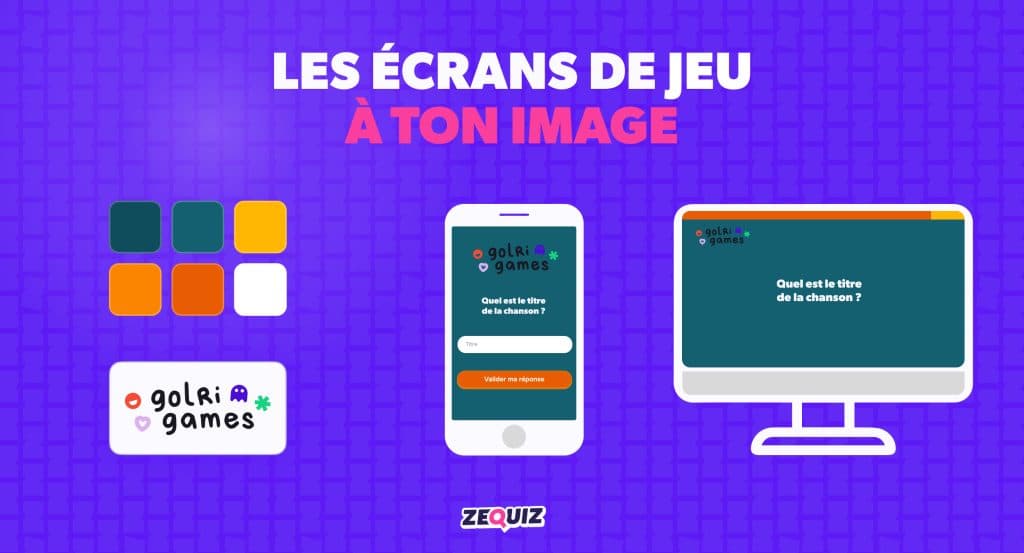
Étape 1 : créer l'habillage
- Va dans Mon compte > Personnalisation (page Habillages).
- Clique sur Ajouter un habillage.
- Donne-lui un nom facile à reconnaître, par exemple « Salon 2026 » ou « Client Dupont ».
Étape 2 : choisir le logo
Dans Logo à afficher, sélectionne ou importe ton logo.
Étape 3 : générer la palette avec le logo (option)
Clique sur Générer la palette avec le logo. L'IA propose des couleurs, deux polices et un style de fond d'écran adaptés à ton logo. Tu peux ensuite ajuster chaque valeur avant d'enregistrer.
Le logo est envoyé à un service d'IA externe pour être analysé. Les valeurs déjà saisies sont remplacées par la proposition.
Étape 4 : ajuster les couleurs
| Couleur | Rôle |
|---|---|
| Primaire | Boutons et couleur principale |
| Accent | Éléments mis en avant (podium, icônes, séparateurs) |
| Fond | Arrière-plan des écrans |
| Carte | Fond des cartes de réponse |
| Texte | Couleur principale du texte |
| Succès / Erreur | Bonne et mauvaise réponse |
| Avertissement | Réponse partielle (dessin, un contre tous) |
| Dégradé : début, milieu, fin | Dégradé de fond de la manette joueur |
Étape 5 : choisir les polices
- Police du titre : titres et textes mis en valeur.
- Police du corps de texte : questions, réponses et champs de saisie.
Étape 6 : régler le fond de l'écran de projection
Choisis le motif (Clair, Sombre ou aucun) et la couleur du fond d'écran.
Étape 7 : vérifier l'aperçu, puis enregistrer
L'aperçu affiche en temps réel la vue joueur (mobile) et la vue écran de projection avec de vrais éléments de jeu : salle d'attente, question, réponses, statistiques. Quand le rendu te convient, clique sur Enregistrer.
Appliquer un habillage à une session
- Crée une nouvelle session ou ouvre les options d'une session existante.
- Dans Habillage de la session, choisis l'habillage voulu.
- Lance la partie : joueurs, écran de projection et Chromecast affichent tous l'habillage.
Sans sélection, la session utilise le thème ZeQuiz par défaut. Aucun habillage n'est appliqué automatiquement : tu choisis à chaque session.
Modifier ou supprimer un habillage
- Modifier : ouvre l'habillage depuis la liste, change ce que tu veux et enregistre.
- Supprimer : l'action est définitive. Les sessions qui utilisaient cet habillage reviennent au thème ZeQuiz par défaut.
FAQ
Combien d'habillages puis-je créer ?
Le nombre dépend de ton offre (10 par défaut). Le compteur est affiché sur la page Habillages.
Faut-il recharger la page ou réinstaller quelque chose pour voir les changements ?
Non. L'habillage s'applique directement aux écrans de jeu, sans mise à jour à faire.
Est-ce que l'habillage fonctionne sur Chromecast ?
Oui. Le Chromecast affiche le même habillage que l'écran de projection.
Mes joueurs voient-ils l'habillage avant de rejoindre la partie ?
Oui. Dès l'écran « Rejoindre la partie », la manette du joueur prend les couleurs de la session.
Puis-je avoir un habillage différent par client ou par événement ?
Oui, c'est le principe des habillages : tu en crées plusieurs et tu choisis lequel utiliser pour chaque session.
Que deviennent mes données quand j'utilise la génération par IA ?
Seul le logo sélectionné est envoyé au service d'IA externe pour proposer une palette. La génération est limitée à 10 essais par heure.