



Menu
Pas à pas
Fonctionnalités en détails
- Foire aux questions
- Contactez-nous
Préparer l'animation d'une partie
Animer une partie ZeQuiz en direct, c'est coordonner 3 éléments : un écran de projection (le jeu), une source de son et une console d'animation (les commandes). La bonne nouvelle : ZeQuiz s'adapte à ton matériel, du simple téléphone à la régie complète.
Avant de lancer : les 3 éléments à prévoir
Quel que soit ton setup, pense à :
- 🔊 Le son : enceintes Bluetooth, système audio du lieu.
- 🎛️ La console d'animation : la console d’Animation de ZeQuiz, accessible sur ton ordinateur ou ton téléphone.
Si tu le fais en présentiel il est essentiel de penser à 🖥️ l'écran : TV, vidéoprojecteur.
C’est bon de vérifier également la connexion internet de l’endroit où tu veux organiser ta partie. 4G/5G Wifi; aussi bien pour toi en tant qu’animateur que les joueurs ! Tu peux cliquer sur le petit cœur en haut à droite de la console d’animation pour tester.
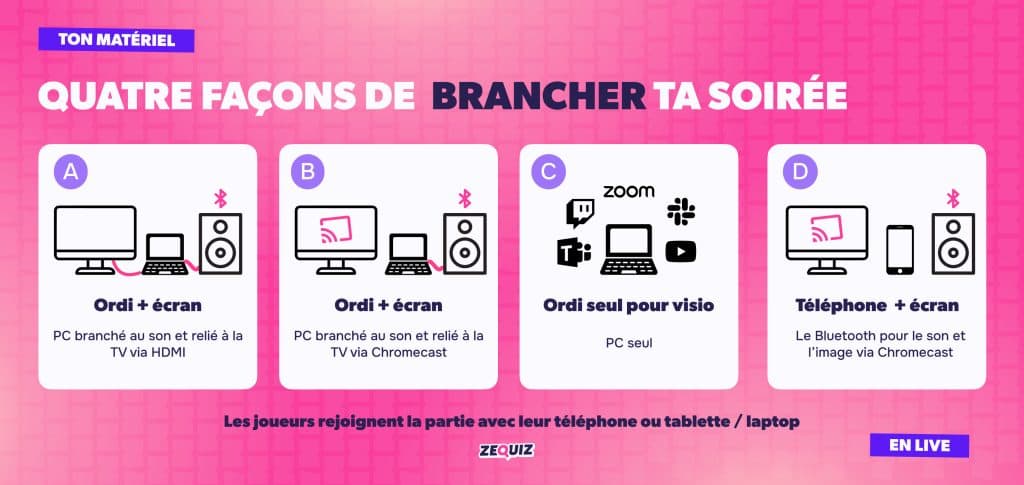
Choisis ta configuration matériel
Le mode Présentation
Il affiche uniquement l'écran de jeu, par dessus ta console. Tu en as besoin dès que ton écran de jeu et ta console d'animation se retrouvent sur le même écran : PC à un seul écran en recopie, partage en visio, stream OBS. Dans ce cas, tu animes depuis ton téléphone (télécommande) ou depuis une autre fenêtre, non visible des joueurs.
Configuration A : la classique
- Écran : ton PC est relié à la TV ou au vidéoprojecteur en HDMI.
- Son : le son sort du PC (jack, HDMI ou Bluetooth).
- Animation : tu animes directement depuis le PC (l'onglet « Animation » est ta console), ou via la télécommande sur ton téléphone si tu préfères te déplacer.
- Les joueurs : rejoignent la partie en scannant le QR code affiché sur l'écran.
- Note : tu peux également faire un double partage d'écran pour inclure des gens à distance (Config C)
- Si ton PC n'a qu'un seul écran (fixe branché en recopie, ou dont la TV est l'unique affichage) : passe en mode Présentation et anime depuis ton téléphone.
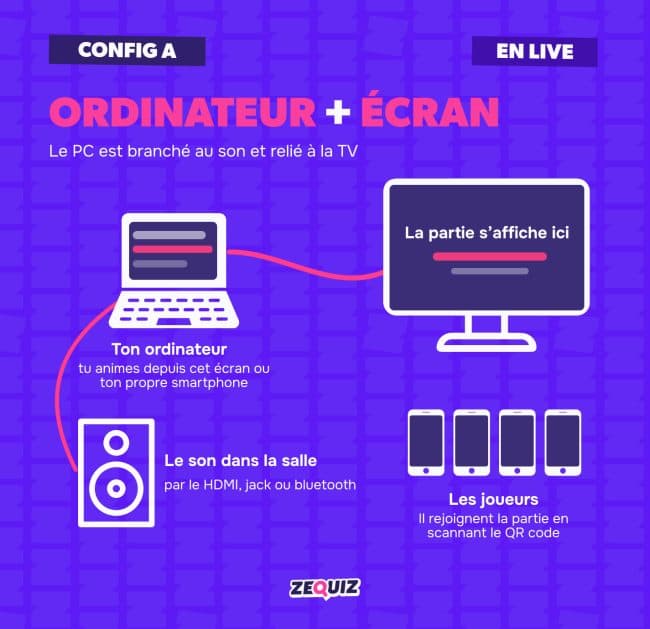
C'est le setup le plus courant : un PC, un câble, et c'est parti.
Configuration B : la variante
- Écran : tu diffuses l'écran de jeu via Chromecast / Googlecast sur la TV.
- Son : le son sort toujours du PC.
- Animation : idem Config A — depuis le PC ou la télécommande mobile.
- Les joueurs : rejoignent la partie en scannant le QR code affiché sur l'écran
- Note : tu peux également faire un double partage d'écran pour inclure des gens à distance (Config C)
- Si ton PC n'a qu'un seul écran (fixe branché en recopie, ou dont la TV est l'unique affichage) : passe en mode Présentation et anime depuis ton téléphone.
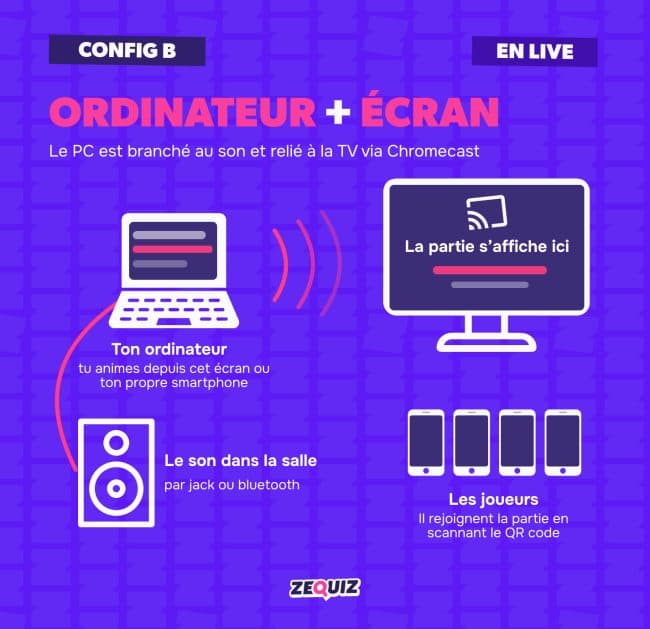
Utile quand tu n'as pas de port HDMI accessible, ou que tu veux éviter d'avoir un câble entre le PC et l'écran.
Configuration C : le Partage d'écran
- Écran : pas de TV / vidéoprojecteur dédié. Tu utilises le mode Visio de ZeQuiz : l'écran de jeu est partagé via le mode Présentation.
- Matériel : un seul ordinateur suffit.
- Son : sort du PC / de l’onglet de la page d’animation (très important). Assure toi que le son soit bien activé lorsque tu actives le partage de la fenêtre sur Teams, Zoom, Slack, OBS ( sur OBS choisis bien la fenêtre comme source audio)
- Animation : tu animes depuis ce même ordinateur sur une autre fenetre avec la télécommande ou depuis ton téléphone.
- Les joueurs : rejoignent avec leur téléphone, tablette ou laptop via le lien / QR code de la session
- Note : tu peux également aussi mixer cette config avec la A ou la B pour faire en visio ET en présentiel.
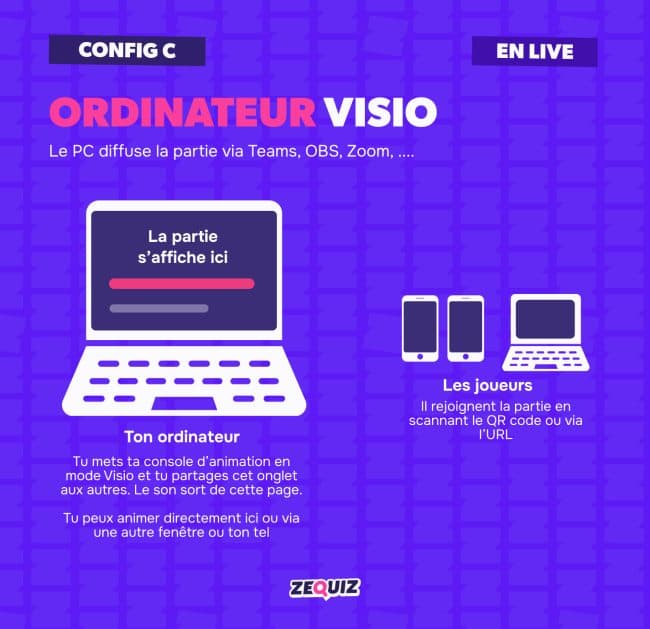
C'est la config pour les parties à distance (streaming, séminaire en visio, événement hybride, team building entre sites).
Configuration D : le minimum vital
- Écran : tu diffuses via Chromecast depuis ton smartphone.
- Son : tu appaires des enceintes Bluetooth à ton téléphone pour le son.
- Animation : tu animes directement depuis le smartphone avec la console d’animation (pas la télécommande).
- Les joueurs : scannent le QR code affiché.
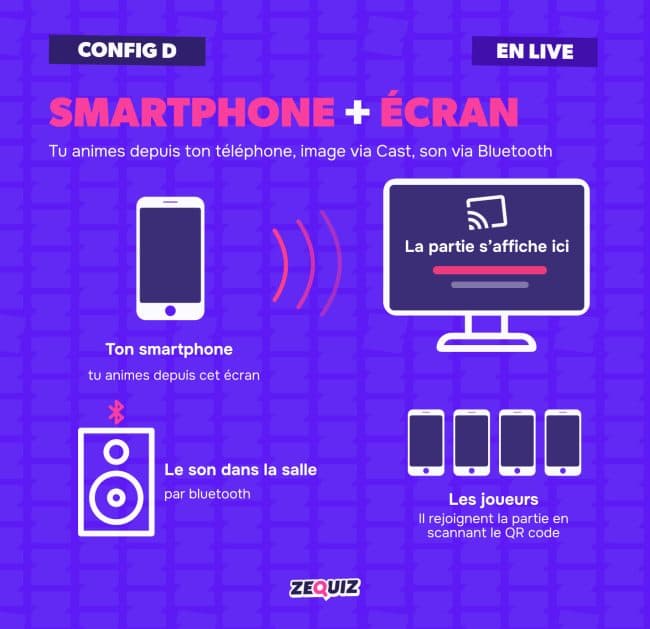
Zéro ordinateur. Juste ton téléphone, une TV avec Chromecast, et du son Bluetooth. Idéal pour les soirées où tu n'as pas de PC sous la main.